
تثبيت ياسين تيفي على الشاشة الذكية
أي تلفزيون بنظام Android TV أو Google TV. الشرح بدون لابتوب، بدون خبرة تقنية، فقط تطبيق Downloader + رابط APK.
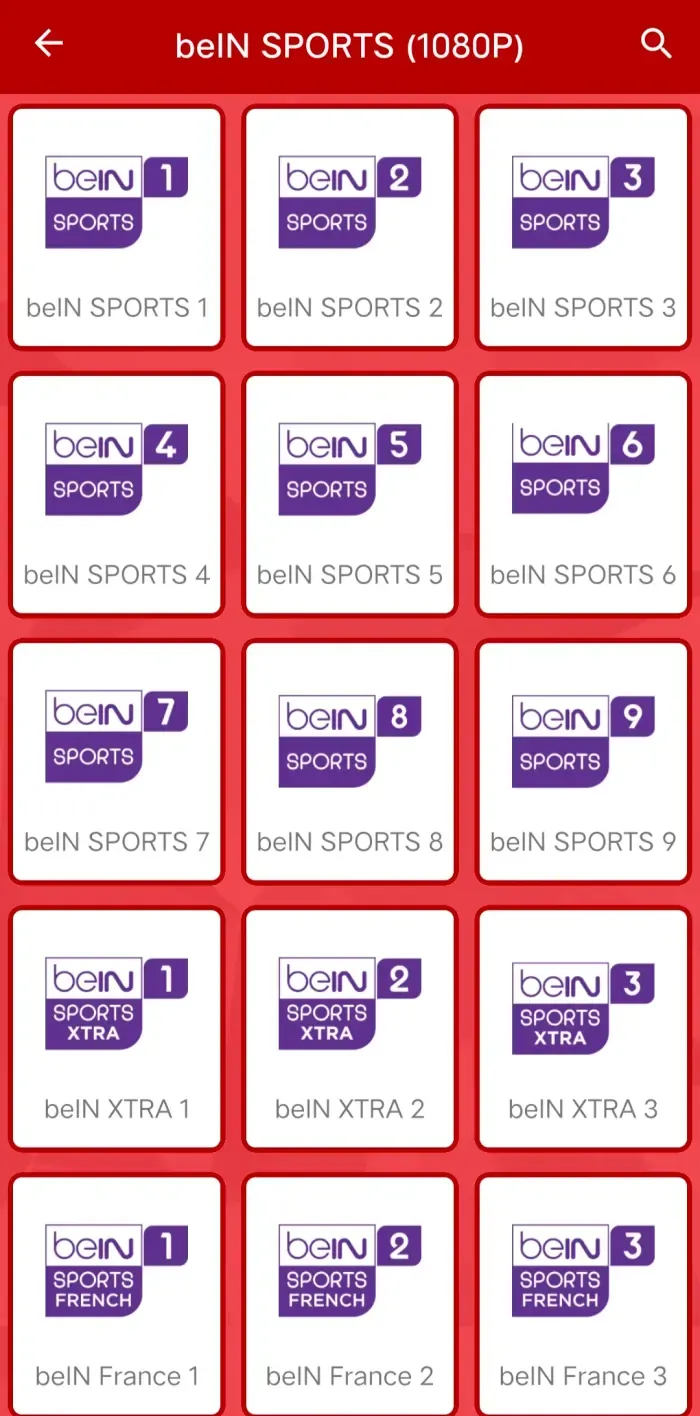
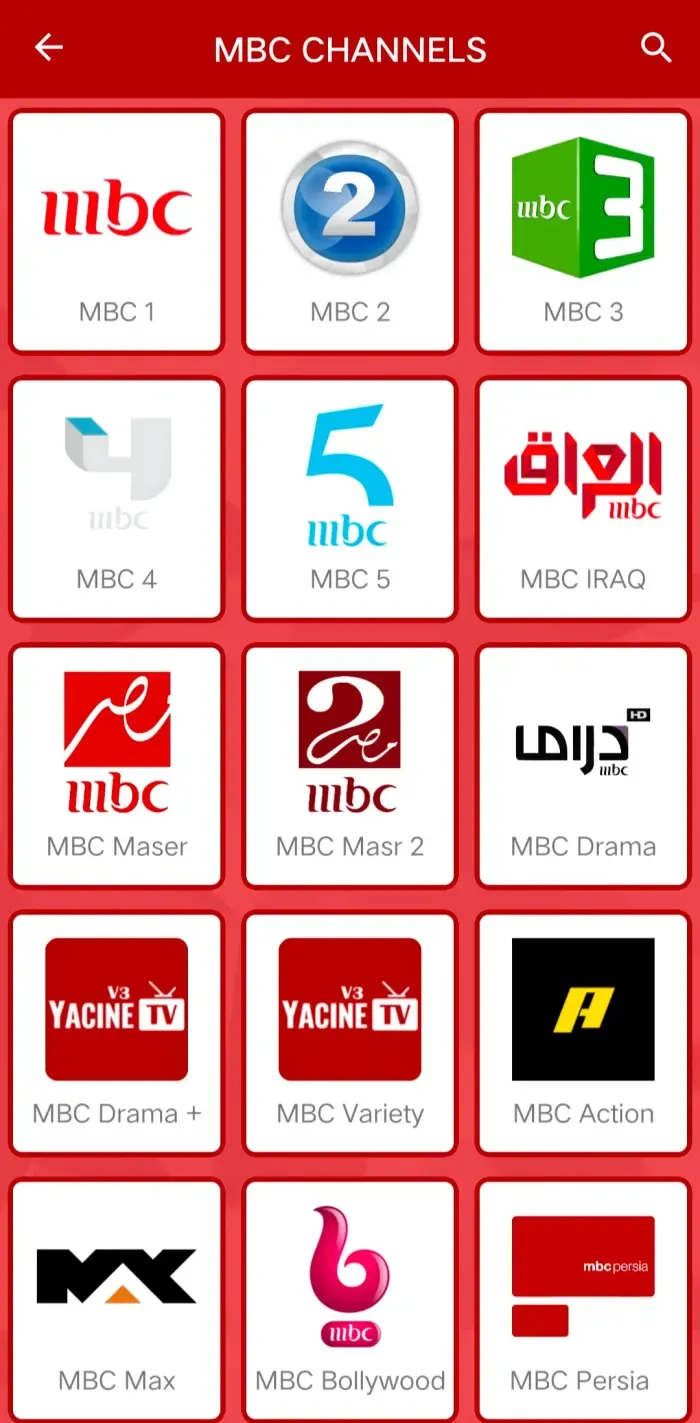
كيف تعرف إذا كان تلفزيونك يدعم التطبيق؟
- افتح الإعدادات — من الريموت، اذهب إلى «الإعدادات» أو «Settings».
- اذهب إلى «حول» أو «About» — ابحث عن «نظام التشغيل» أو «OS».
- إذا ظهر Android TV أو Google TV — فأنت مدعوم، اتبع الخطوات أدناه.
- إذا ظهر Tizen أو webOS أو Roku — للأسف تلفزيونك غير مدعوم مباشرة، ستحتاج إلى Fire TV Stick أو Mi TV Stick.
الطريقة الأولى: عبر Downloader (الأسهل)
Downloader تطبيق مجاني مصمم خصيصاً لتنزيل ملفات APK على Android TV. هو الأشهر والأسهل:
- تثبيت Downloader — افتح Google Play Store من التلفزيون، ابحث عن «Downloader by AFTVnews»، اضغط «تثبيت».
- السماح بالتثبيت — افتح Downloader، سيطلب منك تفعيل خيار «Install Unknown Apps». اذهب إلى الإعدادات → الأمان → «مصادر غير معروفة» → فعّل لـ Downloader.
- إدخال الرابط — في Downloader، اذهب إلى «Browser». في خانة الـ URL أدخل: app.yacinetv.app/yacinetv.apk. اضغط «Go».
- التنزيل — انتظر حتى ينتهي (~9 ميجابايت، أقل من دقيقة على Wi-Fi جيد).
- التثبيت — اضغط «Install». اقبل الصلاحيات. عند الانتهاء، اضغط «Done».
- الفتح — ارجع إلى قائمة التطبيقات على التلفزيون، ابحث عن Yacine TV، اضغطها.
الطريقة الثانية: عبر USB
إذا كان تلفزيونك يدعم قراءة USB (معظم التلفزيونات الحديثة):
- تنزيل APK على الكمبيوتر — حمّل الملف من الرابط الرسمي على جهاز الكمبيوتر.
- النسخ إلى USB — ضع ملف APK في الجذر (المجلد الرئيسي) لـ USB stick مهيأ بـ FAT32.
- إدخال USB في التلفزيون — بعد أن يتعرف التلفزيون على USB، افتح تطبيق «مدير الملفات» المدمج.
- تثبيت — افتح المجلد، انقر على ملف APK، اضغط «تثبيت». فعّل خيار «مصادر غير معروفة» لمدير الملفات إذا طُلب.
الطريقة الثالثة: Send Files to TV
تطبيق يتيح إرسال ملفات من الكمبيوتر إلى التلفزيون عبر الشبكة المحلية:
- تثبيت Send Files to TV — على الكمبيوتر من موقع Google Play، وعلى التلفزيون من Google Play Store.
- الاتصال بنفس الشبكة — تأكد أن الكمبيوتر والتلفزيون على نفس Wi-Fi.
- الإرسال — من تطبيق الكمبيوتر، اختر ملف APK، اضغط إرسال. التطبيق على التلفزيون يستقبله.
- التثبيت — افتح ملف APK من تطبيق Send Files، اضغط تثبيت.
استخدام ياسين تيفي بالريموت
بعد التثبيت، تظهر أيقونة Yacine TV في قائمة التطبيقات:
التنقل بين الفئات
استخدم الأسهم في الريموت. «فوق» و«تحت» للتنقل بين القنوات، «يمين» و«يسار» للتنقل بين الفئات.
اختيار قناة
اضغط «OK» على القناة لفتحها.
تغيير الجودة
أثناء المشاهدة، اضغط «OK» → اختر «الجودة» من القائمة.
إضافة للمفضّلة
اضغط مطوّلاً (بعض الريموتات) أو اضغط «قائمة» → «إضافة للمفضلة».
ضبط جودة البث على التلفزيون
- افتح ياسين تيفي على التلفزيون
- اختر أي قناة وابدأ البث
- اضغط OK أثناء المشاهدة لفتح شريط الأدوات
- اختر «الجودة» أو «Quality» — ستظهر خيارات: 4K، 1080p، 720p، 480p، Auto
- اختر Auto للحصول على أفضل جودة تلقائية
إذا كان البث يتقطّع، اختر 720p يدوياً. هذا يقلل استهلاك الإنترنت بنحو 60% ويوفر تجربة مشاهدة أكثر استقراراً.
حسب ماركة التلفزيون: ما يختلف فعلاً
ليس كل ما يسمى «شاشة ذكية» يعمل بنظام أندرويد، وهذا الفرق هو أهم ما يجب معرفته قبل أي محاولة تثبيت. التمييز بسيط لكنه حاسم:
| الماركة / النظام | هل يعمل التطبيق؟ | الطريقة |
|---|---|---|
| أندرويد تي في / جوجل تي في (Sony، TCL، Hisense، Philips) | نعم مباشرة | تثبيت APK عادي عبر مدير ملفات أو فلاشة |
| شاومي Mi TV / تلفزيونات أندرويد الاقتصادية | نعم | نفس الطريقة، والإعداد أسهل غالباً |
| سامسونج (Tizen) | لا — النظام ليس أندرويد | جهاز بث خارجي أو وصلة من هاتف |
| إل جي (webOS) | لا — النظام ليس أندرويد | جهاز بث خارجي أو وصلة من هاتف |
| أي تلفزيون مع جهاز بث (Fire TV، Mi Box، Chromecast) | نعم عبر الجهاز | التثبيت على جهاز البث لا على التلفزيون |
الصفان الثالث والرابع يوضحان أكثر سوء فهم شائع: كثيرون يحاولون تثبيت الملف على تلفزيون سامسونج أو إل جي ويفشلون، ثم يظنون المشكلة في الملف. الحقيقة أن نظامي Tizen و webOS ليسا أندرويد إطلاقاً، ولا يمكنهما تشغيل ملف APK بأي طريقة. الحل العملي ليس محاولة أقوى بل جهاز بث خارجي رخيص — وهو حل أفضل على كل حال لأنه يبقى صالحاً حتى عند تغيير التلفزيون.
كيف تعرف نظام تلفزيونك؟ افتح إعدادات التلفزيون وابحث عن «حول» أو «معلومات النظام» — سيظهر اسم النظام صراحة. هذه دقيقة واحدة توفر عليك محاولات فاشلة كثيرة.
التحكم بالريموت: تعديلات تجعل الفرق
أكبر شكوى من استخدام التطبيق على التلفزيون ليست في التثبيت بل في التنقل بالريموت. الواجهة مصمّمة أصلاً للمس، واستخدامها بريموت اتجاهي يحتاج تعديلات بسيطة تحسّن التجربة كثيراً:
- استخدم تطبيق ريموت على هاتفك إن أمكن. أهم تعديل على الإطلاق. أغلب أجهزة أندرويد تي في تدعم تطبيق ريموت رسمياً على الهاتف، والكتابة والتنقل به أسرع بمراحل من الريموت الاتجاهي.
- فعّل مؤشر الفأرة في إعدادات الجهاز. بعض الأجهزة تدعم تحويل الريموت إلى مؤشر فأرة، وهذا يحل مشكلة التنقل في القوائم غير المهيّأة للاتجاهات.
- رتّب المفضلة أولاً. لأن الوصول إلى القنوات المهمة في نقرتين يلغي الحاجة للتنقل في قوائم طويلة أصلاً.
- استخدم البحث الصوتي إن كان متاحاً. أسرع من الكتابة بالريموت، ويدعم العربية في كثير من الأجهزة الحديثة.
- اخفض دقة العرض إن كان التلفزيون بطيئاً. بعض التلفزيونات الاقتصادية تعاني عند عرض واجهات بدقة عالية، والتخفيض يقلّل البطء ملحوظاً.
نصيحة عملية إضافية: إن كان تلفزيونك بطيئاً في كل شيء لا في هذا التطبيق فقط، فالسبب غالباً ذاكرة التلفزيون المحدودة وليس التطبيق. تنظيف ذاكرة التخزين المؤقت للتطبيقات المثبّتة وإعادة تشغيل التلفزيون دورياً يحسّن الأداء العام بشكل ملحوظ.
الشبكة على التلفزيون: العامل الأخطر الذي يُهمَل
الشكوى الأكثر شيوعاً على الشاشات الكبيرة هي التقطيع، والسبب في أغلب الحالات ليس التطبيق بل شبكة التلفزيون نفسها. هذه نقاط تشخيص مرتّبة:
- الواي فاي في التلفزيون أضعف مما تتوقع. هوائيات التلفزيون أصغر وأضعف من هوائيات الهاتف، والإشارة التي تصل التلفزيون قد تكون نصف ما يصل هاتفك في الغرفة نفسها.
- المسافة عن الموجّه هي العامل الأول. التلفزيون عادة في أبعد نقطة عن الموجّه، وهذا أسوأ وضع ممكن للبث المباشر تحديداً.
- الوصلة السلكية تحل المشكلة غالباً. إن كان التلفزيون قريباً من الموجّه أو كان لديك منفذ شبكة، فالوصلة السلكية أكثر استقراراً من أي واي فاي بفارق كبير.
- نطاق 5 جيجاهرتز أفضل إن كانت المسافة قصيرة. أسرع لكن مداه أقصر، والنطاق التقليدي 2.4 أبطأ لكنه يصل أبعد. الاختيار يعتمد على مكان التلفزيون.
- اختبر السرعة على التلفزيون نفسه. لا تعتمد على قراءة هاتفك، فهي لا تعكس ما يصل التلفزيون فعلياً.
القاعدة التي تنهي معظم الحالات: إن كان البث سلساً على هاتفك في الغرفة نفسها ومتقطعاً على التلفزيون، فالمشكلة شبكة التلفزيون لا التطبيق. التفاصيل الكاملة في صفحة مشاكل البث، وخيارات الأجهزة البديلة في صفحة الأجهزة.
الصورة تعمل والصوت لا على التلفزيون: أسباب محددة
من أكثر المشاكل إرباكاً على الشاشات الكبيرة تحديداً أن يعمل البث بصورة سليمة وصوت مفقود، أو العكس. هذه الحالة لها أسباب محددة تختلف عن أسباب التقطيع، وتشخيصها مرتّب كالتالي:
- ترميز صوتي غير مدعوم بتلفزيونك: السبب الأول على الإطلاق. الأجهزة الاقتصادية تحمل مكتبات ترميز محدودة، وبعض المسارات الصوتية لا تُفكّ فيها. العلامة الفارقة أن المشكلة تظهر في قنوات محددة لا في كل القنوات.
- إعدادات إخراج الصوت في التلفزيون: بعض التلفزيونات مضبوطة على إخراج صوت لا يتوافق مع النظام الموصول (مثل Dolby مع مكبر صوت بسيط). التبديل إلى إخراج PCM يحل الحالة فوراً في أغلب الأحيان.
- كتم الصوت في التطبيق نفسه: يبدو بديهياً لكنه يقع كثيراً، خاصة بعد التنقل بين القنوات بالريموت حيث قد تضغط زر الكتم دون قصد.
- وصلة خارجية غير محكمة: إن كنت تستخدم مكبر صوت أو ساوند بار، فالوصلة نفسها هي المشتبه الأول قبل أي شيء برمجي.
- ترميز الفيديو فقط هو المدعوم: في حالات نادرة، الجهاز يدعم ترميز الفيديو ولا يدعم الترميز الصوتي المرافق. والحل هنا مشغّل خارجي لا إعدادات.
التشخيص السريع الذي يفصل بين هذه الاحتمالات في ثوانٍ: جرّب القناة نفسها على هاتفك. إن عمل الصوت هناك، فالمشكلة في جهاز التلفزيون لا في المصدر، والانتقال إلى إعدادات إخراج الصوت هو الخطوة التالية. وإن كان الصوت مفقوداً على الهاتف أيضاً، فالمشكلة في المصدر ولا حل من جهتك سوى تبديله.
باقي الحالات المتعلقة بالبث مشروحة بالترتيب في صفحة مشاكل البث.
الأسئلة الشائعة
هل تلفزيوني يعمل بنظام Android TV؟
إذا كان تلفزيونك من Samsung من 2017 وما بعدها، أو TCL، أو Hisense، أو Sony، أو Philips، أو Mi TV (Xiaomi)، أو Toshiba، فمن المرجح أنه يدعم Android TV أو Google TV. اذهب إلى الإعدادات → حول → «نظام التشغيل» وستجد الإجابة.
هل أحتاج إلى حاسوب للتثبيت؟
لا، يمكنك تثبيت ياسين تيفي على التلفزيون بدون أي حاسوب. الطريقة الأسهل: تطبيق Downloader من Google Play Store، ثم إدخال رابط التحميل مباشرة.
هل يعمل على تلفزيون Samsung القديم (Tizen)؟
لا، نظام Tizen لا يدعم تطبيقات APK. الحل: اشترِ Fire TV Stick أو Mi TV Stick (40$ تقريباً) وصله بمنفذ HDMI في التلفزيون، ثم ثبّت ياسين تيفي على الجهاز الإضافي.
البث يتقطع على التلفزيون، ما السبب؟
في الغالب مشكلة في شبكة Wi-Fi. جرّب التالي: تقريب التلفزيون من الراوتر، استخدام Ethernet بدلاً من Wi-Fi، أو استخدام نطاق 5 GHz بدل 2.4 GHz.